
Vaultic › Guide › Clonazione e immagini
Passare a un nuovo SSD senza reinstallare Windows
Aggiornata il 15 ottobre 2026 · a cura di ComputerLab, Lanciano
Sostituire un vecchio disco meccanico con un SSD è l'aggiornamento che rende più veloce un PC. Con la clonazione ritrovi Windows, programmi e file esattamente come prima, senza reinstallare nulla.
Clonazione o immagine?
- Clonazione: copia il disco direttamente su un altro disco, pronto per essere avviato. Serve per passare a un nuovo SSD.
- Immagine: salva l'intero disco in un file (per esempio su un disco esterno). Serve come backup completo: se il disco si guasta o Windows si rovina, ripristini l'immagine e riparti com'eri.
Cosa serve
- Un SSD con capienza almeno pari ai dati occupati (non per forza all'intero vecchio disco).
- Per un portatile con un solo alloggiamento: un adattatore o box USB per collegare l'SSD durante la copia.
- Un backup dei file fatto prima, per sicurezza.
Clonare con Vaultic
- Collega il nuovo SSD e in Vaultic crea un nuovo backup di tipo Clonazione.
- Come origine scegli il disco di sistema, come destinazione il nuovo SSD (attenzione: il contenuto della destinazione viene cancellato, Vaultic chiede conferma).
- Avvia la copia: vengono copiati solo i dati, lo spazio libero si salta, quindi è più veloce di una copia settore per settore. Se l'SSD è più grande, lo spazio in più potrai assegnarlo in seguito dalla sezione Dischi.
- A copia finita spegni il PC, sostituisci il disco (o scegli l'SSD come disco di avvio nel BIOS/UEFI) e riaccendi.
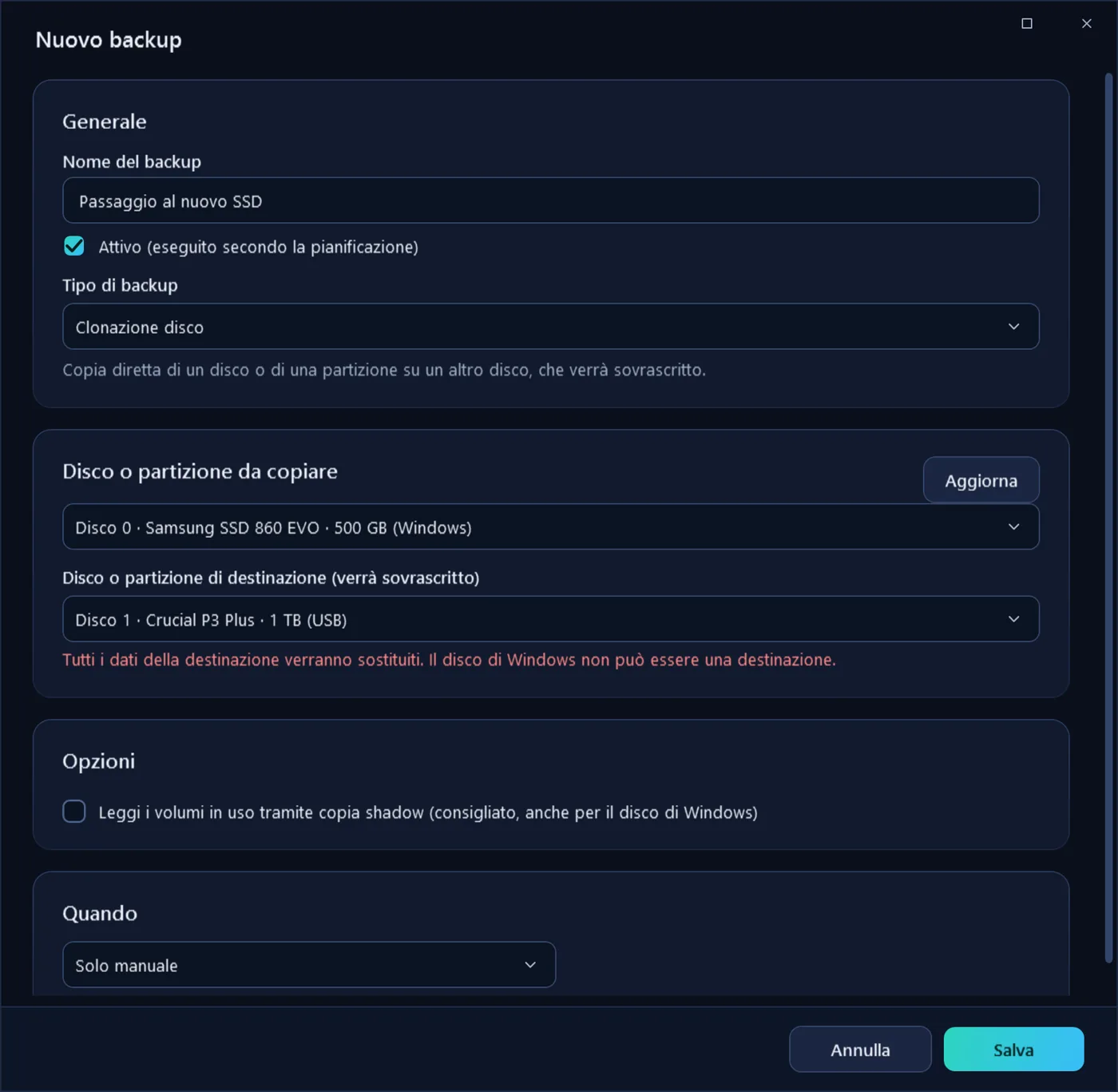
Immagine del disco: il backup completo
Con un backup di tipo Immagine disco salvi l'intero disco di sistema, anche mentre lo usi, su un disco esterno o sul NAS, e puoi pianificarlo per esempio una volta al mese. Se un giorno Windows non parte, avvii il PC dalla chiavetta di emergenza e ripristini l'immagine.
Prima di iniziare
- Collega il portatile all'alimentatore.
- Se il disco è cifrato con BitLocker, tieni a portata di mano la chiave di ripristino (la trovi su account.microsoft.com → Dispositivi).
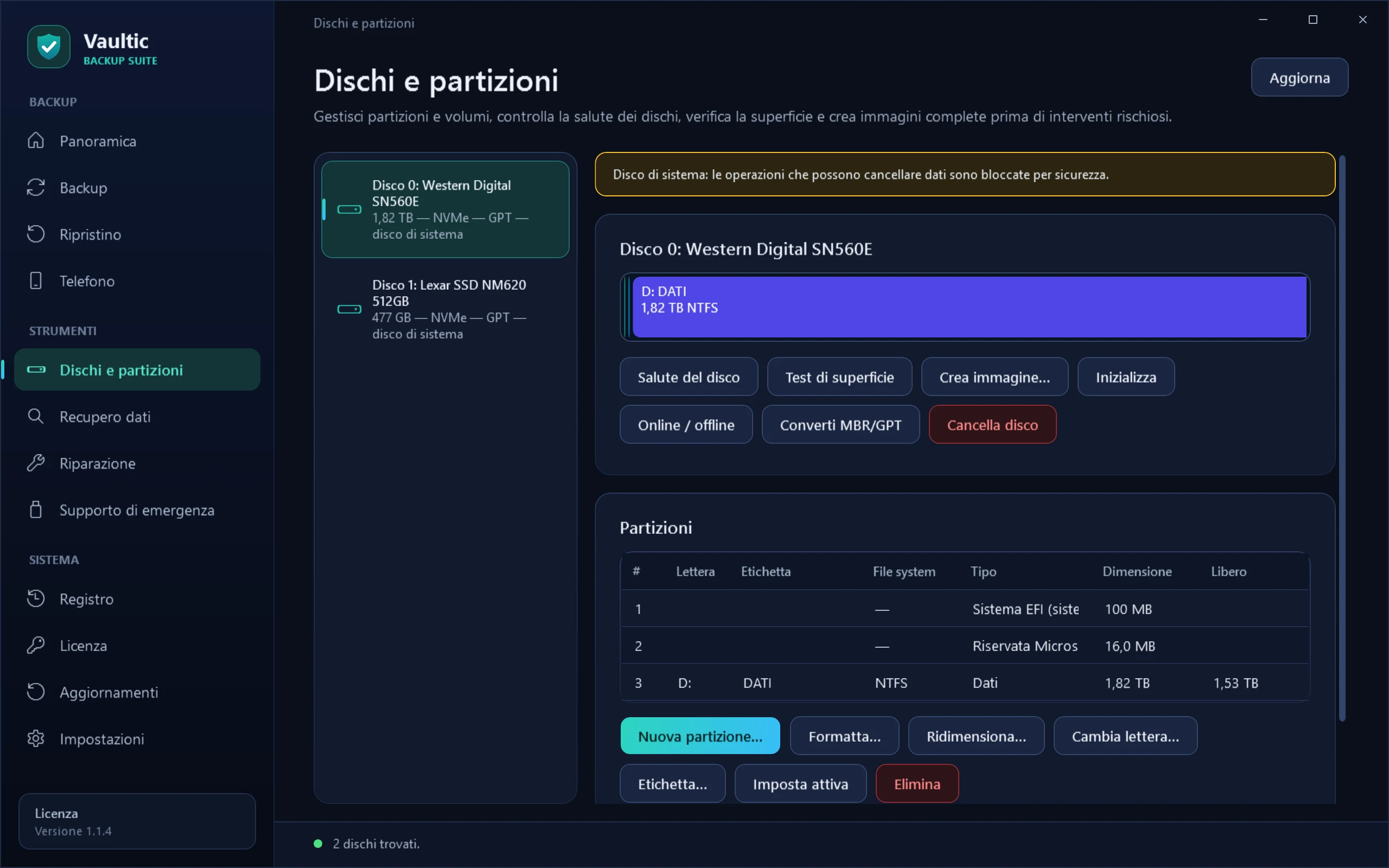
- Controlla la salute del vecchio disco nella sezione Dischi: se ha settori danneggiati, copia prima i file importanti.
Prova Vaultic gratis. La versione dimostrativa mostra tutte le funzioni sul tuo PC, senza registrazione: ogni operazione si ferma al 50% e la completi attivando la licenza dall'app.
Scarica la demo gratuita Vedi i prezzi