
Vaultic › Guide › Backup del telefono
Salvare foto e video del telefono Android sul PC
Aggiornata il 15 ottobre 2026 · a cura di ComputerLab, Lanciano
Il telefono è spesso il posto dove abbiamo le foto più importanti, ed è anche quello che si perde, si rompe o si ruba più facilmente. Ecco come salvarlo sul PC di casa, senza abbonamenti al cloud.
Metodo 1: cavo USB e Esplora file
- Collega il telefono al PC con il cavo e sblocca lo schermo.
- Sul telefono tocca la notifica USB e scegli "Trasferimento file" (o "MTP").
- In Esplora file apri il telefono → Memoria interna → DCIM (foto e video della fotocamera), Pictures (screenshot e altre app) e Android/media/com.whatsapp o la cartella WhatsApp (media di WhatsApp).
- Copia le cartelle sul PC o su un disco esterno.
Funziona, ma è lento con migliaia di foto, a volte si interrompe e ogni volta devi capire cosa è nuovo e cosa hai già copiato.
Metodo 2: cavo USB con Vaultic (senza app)
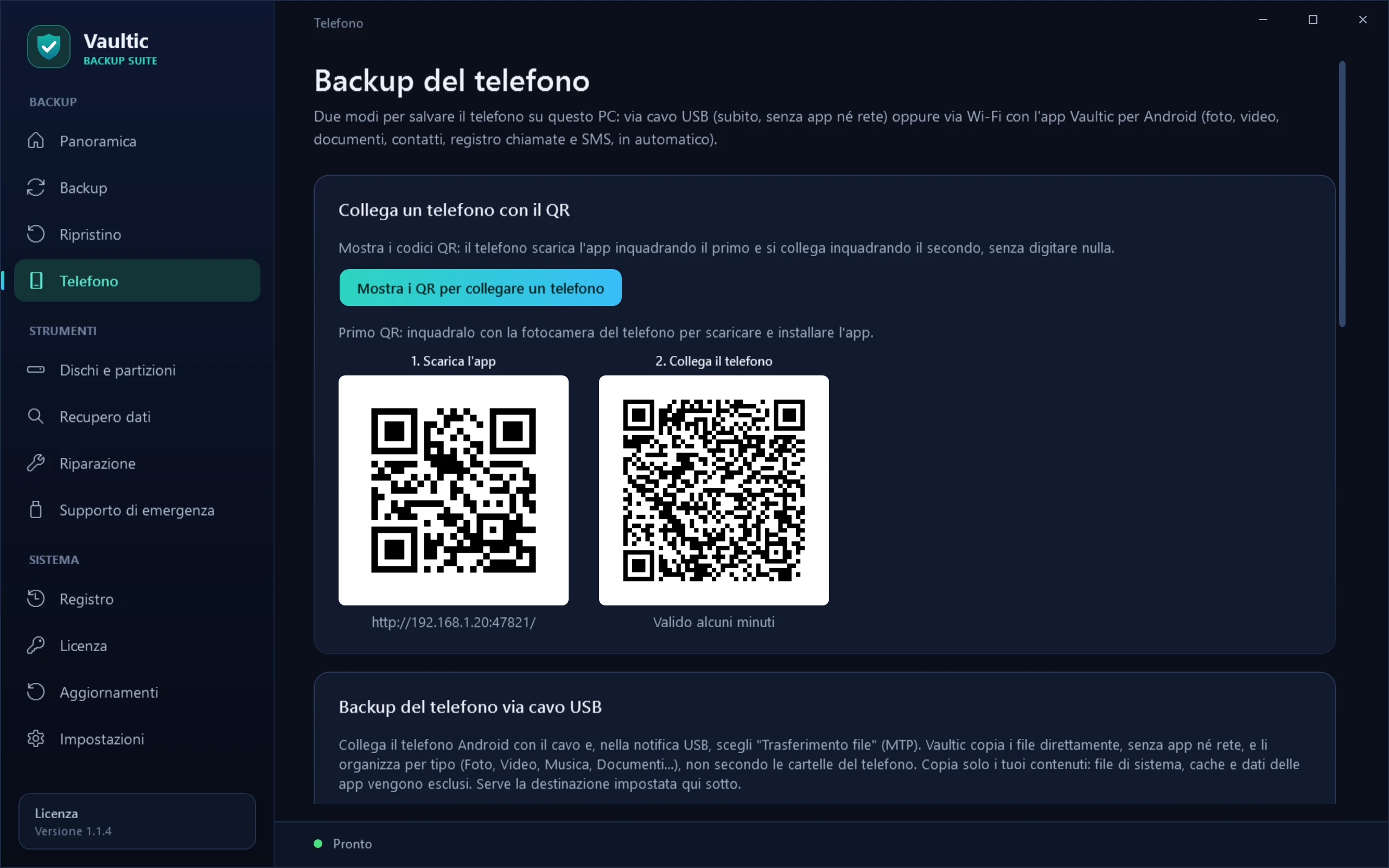
Nella sezione Telefono di Vaultic colleghi il cavo e copi tutto in una volta: i file vengono organizzati per tipo (foto, video, documenti, audio) e sono inclusi i media di WhatsApp e Telegram. Alla volta successiva vengono copiati solo i file nuovi.
Metodo 3: Wi-Fi automatico con l'app Vaultic
- In Vaultic → Telefono inquadra il primo QR con il telefono per installare l'app Vaultic per Android.
- Apri l'app e inquadra il secondo QR per collegare il telefono al PC.
- Da quel momento, quando il telefono è sulla stessa rete Wi-Fi del PC, si salva da solo: foto, video, documenti, contatti, SMS e registro chiamate.
I dati viaggiano solo nella tua rete di casa e restano sul tuo PC: nessun cloud di mezzo.
E l'iPhone?
Per ora Vaultic salva i telefoni Android. Il supporto per l'iPhone è in arrivo in una prossima versione. Nel frattempo puoi copiare foto e video dell'iPhone sul PC collegando il cavo, toccando "Autorizza" sul telefono e usando l'app Foto di Windows (Importa → Da un dispositivo connesso).
Consiglio
Una volta che le foto sono sul PC, includi quella cartella nel backup automatico del PC: così hai una seconda copia anche se si guasta il disco del computer.
Prova Vaultic gratis. La versione dimostrativa mostra tutte le funzioni sul tuo PC, senza registrazione: ogni operazione si ferma al 50% e la completi attivando la licenza dall'app.
Scarica la demo gratuita Vedi i prezzi