Vaultic › Guide › Backup automatico
Backup automatico su Windows 10 e 11: come impostarlo
Aggiornata il 15 ottobre 2026 · a cura di ComputerLab, Lanciano
Il backup che funziona è quello che non devi ricordarti di fare. Ecco le possibilità che hai su Windows 10 e 11 e come scegliere.
Gli strumenti già presenti in Windows
- Backup di Windows (Windows 11): sincronizza le cartelle Desktop, Documenti e Immagini e le impostazioni su OneDrive. Comodo, ma lo spazio gratuito è di 5 GB e la sincronizzazione non è un vero backup: se cancelli un file sul PC, sparisce anche dal cloud (resta nel cestino di OneDrive solo per un periodo limitato).
- Cronologia file: copia periodicamente le librerie dell'utente su un disco esterno o una cartella di rete, con le versioni precedenti. Si trova nel Pannello di controllo. Semplice, ma con poche opzioni.
- Backup e ripristino (Windows 7): ancora presente per creare un'immagine di sistema, ma Microsoft non lo sviluppa più.
Cosa deve fare un buon backup automatico
- Partire da solo a orari fissi, quando colleghi il disco o in continuo mentre lavori.
- Copiare solo ciò che è cambiato (incrementale), per essere veloce.
- Conservare le versioni precedenti, così puoi tornare al file di ieri o della settimana scorsa.
- Avvisarti se fallisce: disco pieno, destinazione non raggiungibile, file non leggibili.
- Salvare anche fuori casa: NAS, server o cloud, oltre al disco esterno.
Impostarlo con Vaultic
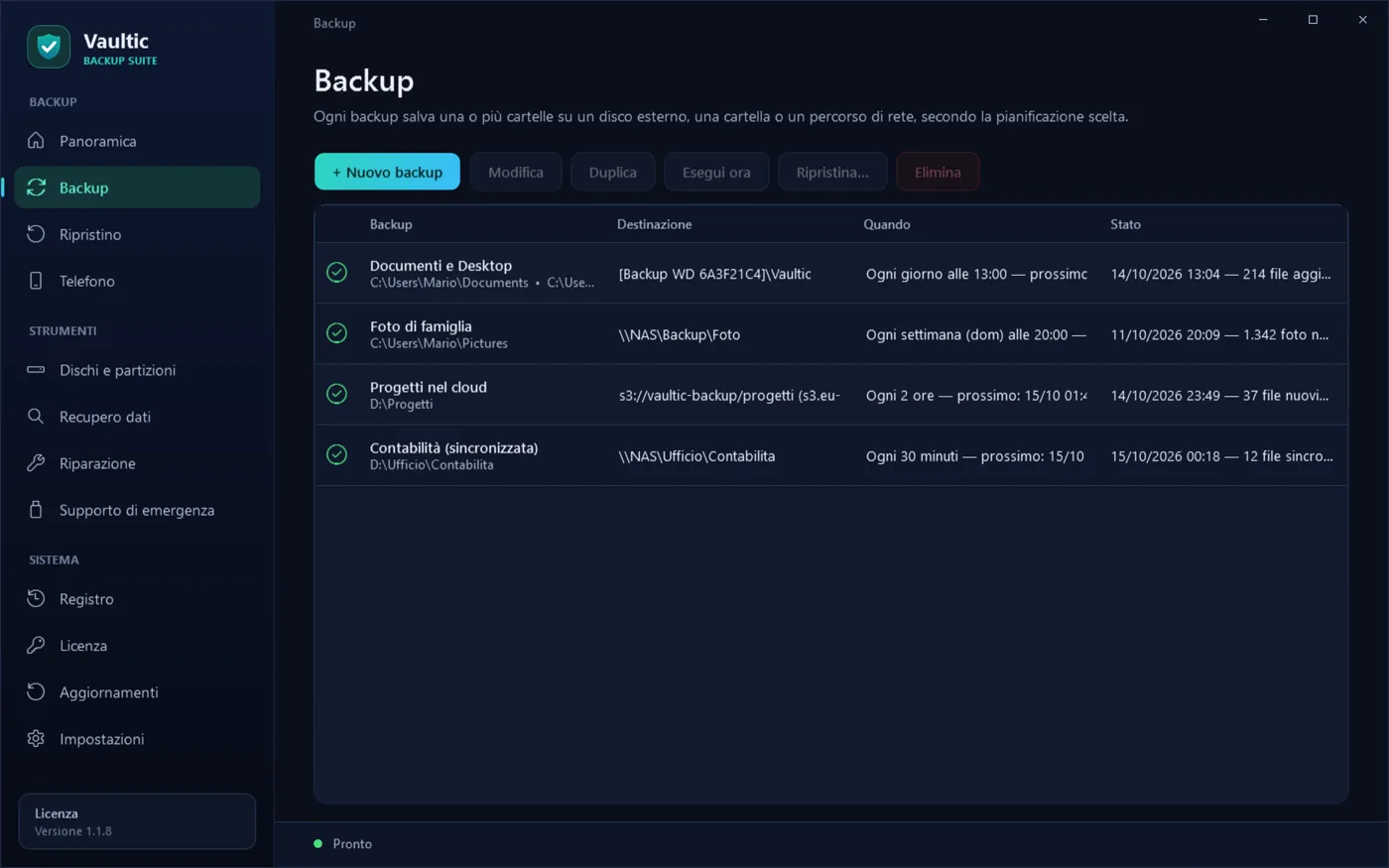
- In Backup crea un nuovo backup e scegli le cartelle.
- Scegli la destinazione: disco esterno, NAS o cartella di rete, server SFTP/FTP/WebDAV o storage cloud compatibile S3 (AWS, Backblaze B2, Wasabi e altri).
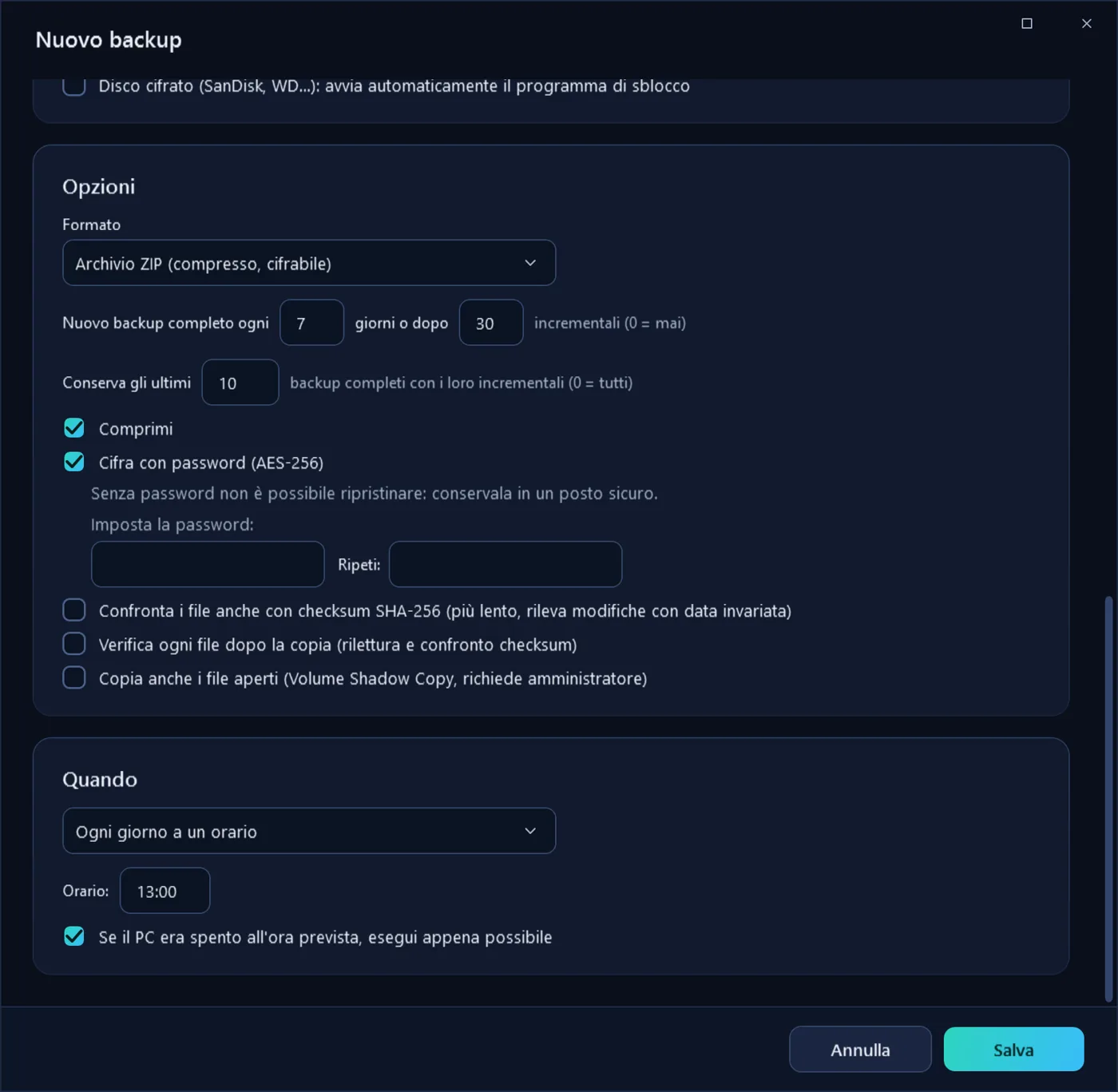
- Scegli la pianificazione: a intervalli di ore, giornaliera, settimanale, all'accesso a Windows, quando colleghi il disco, oppure il backup continuo che salva i file appena li modifichi.
- Per destinazioni in cloud o fuori casa usa il tipo completo + incrementale con la cifratura AES-256.
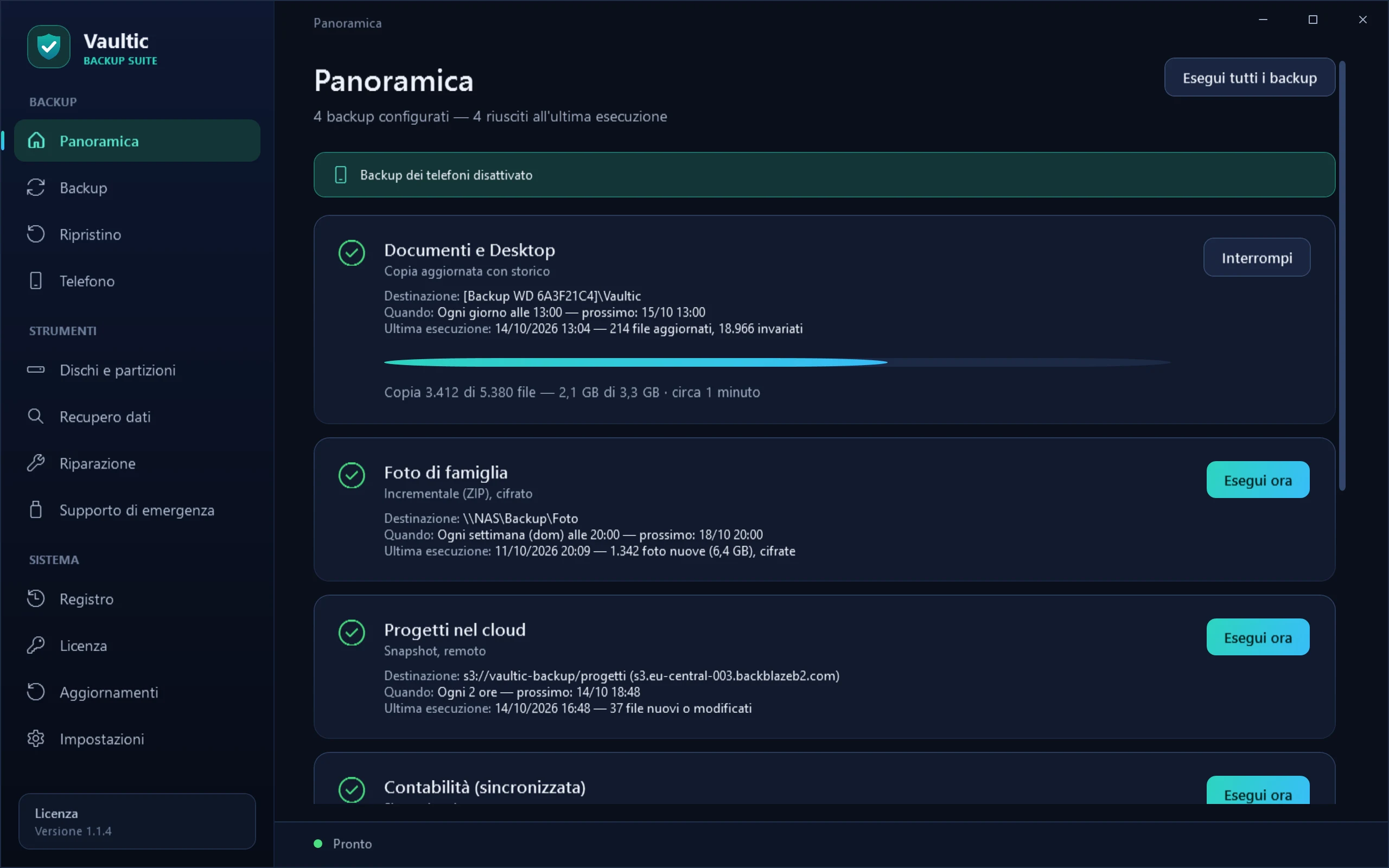
- Dalla Panoramica vedi in un colpo d'occhio lo stato di tutti i backup; se uno non riesce, Vaultic te lo segnala.
Un buon schema per casa o piccolo ufficio: un backup giornaliero sul NAS o sul cloud più un backup sul disco esterno ogni volta che lo colleghi, e un'immagine del disco di sistema una volta al mese.
Prova Vaultic gratis. La versione dimostrativa mostra tutte le funzioni sul tuo PC, senza registrazione: ogni operazione si ferma al 50% e la completi attivando la licenza dall'app.
Scarica la demo gratuita Vedi i prezzi