
Vaultic › Guide › Backup su disco esterno
Come fare il backup del PC su un disco esterno
Aggiornata il 15 ottobre 2026 · a cura di ComputerLab, Lanciano
Un disco esterno è il modo più semplice ed economico per mettere al sicuro i file del PC. Bastano pochi minuti per impostarlo bene, e la differenza tra "ho perso tutto" e "ripristino e riparto" sta tutta qui.
1. Che disco scegliere
- Capienza: almeno il doppio dei dati che vuoi salvare, così c'è spazio anche per le versioni precedenti dei file. Per un PC di casa di solito basta un disco da 1–2 TB.
- HDD o SSD: un disco meccanico (HDD) costa meno a parità di spazio ed è perfetto per i backup; un SSD esterno è più veloce e resiste meglio agli urti se lo porti in giro.
- Usalo solo per i backup: se ci metti anche altri file, prima o poi lo riempi o lo perdi.
2. Cosa salvare
Le cartelle importanti sono quasi sempre Documenti, Immagini, Video, Desktop e Download del tuo utente
(in C:\Users\nome). Aggiungi le cartelle dove tieni lavori, archivi di posta (per esempio i file .pst di Outlook)
o i salvataggi di programmi gestionali. I programmi invece non serve copiarli: si reinstallano. Se vuoi poter ripristinare
anche Windows e i programmi così come sono, serve un'immagine del disco.
3. Backup manuale: copia e incolla
Il metodo più immediato: colleghi il disco, apri Esplora file e copi le cartelle sul disco esterno. Funziona, ma ha tre limiti: devi ricordarti di farlo, ogni volta ricopi tutto (lento) e se un file si rovina o viene cifrato da un virus, alla copia successiva sovrascrivi anche quella buona.
4. Backup automatico con lo storico delle versioni
Molto meglio un programma che copia da solo solo i file cambiati e conserva le versioni precedenti. Windows ha Cronologia file (Pannello di controllo → Cronologia file), che salva le librerie dell'utente su un disco esterno. È semplice ma limitata: poche opzioni sulle cartelle, nessuna cifratura e nessun avviso chiaro se il backup non va a buon fine.
Con Vaultic lo imposti così:
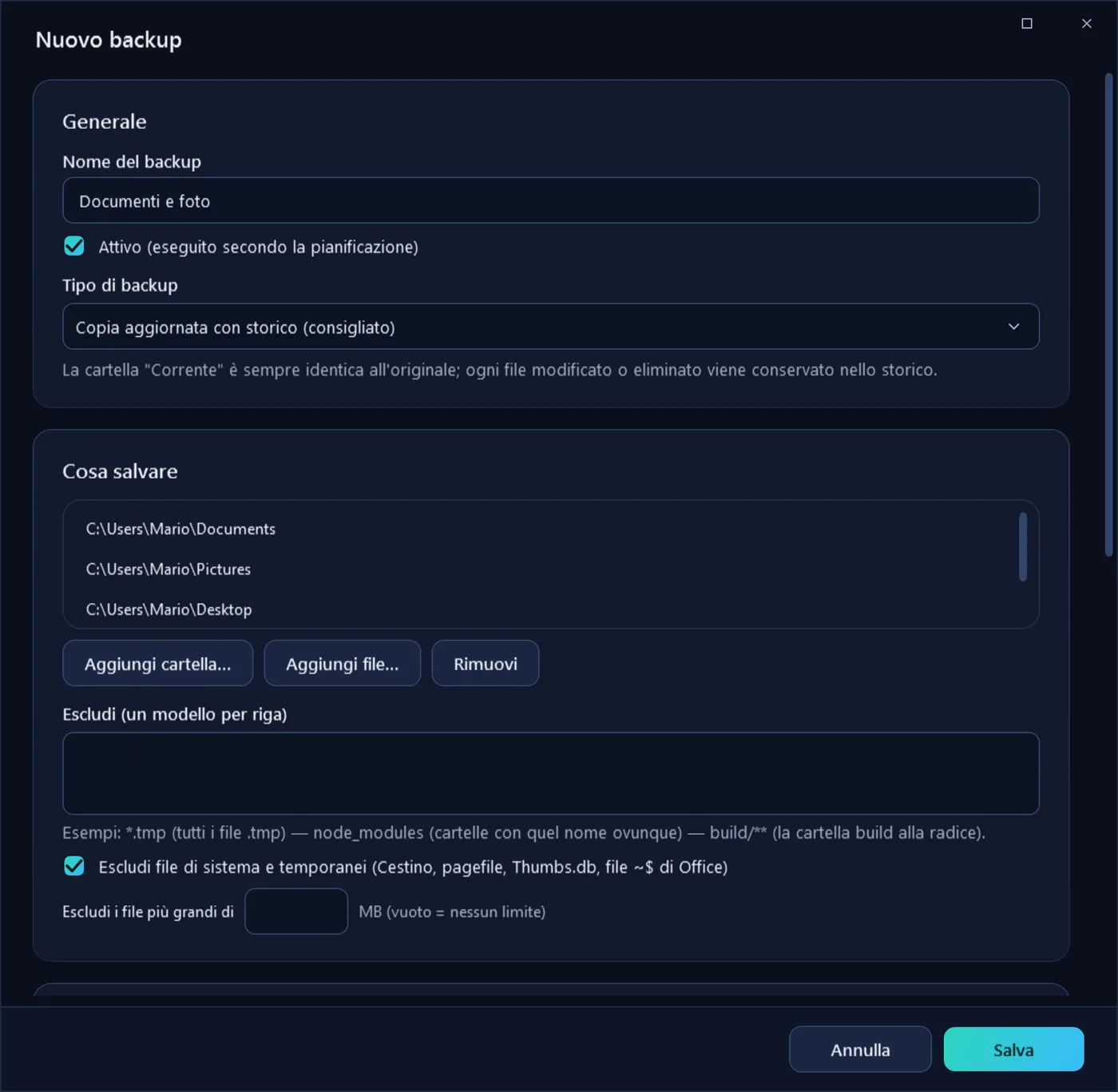
- Installa Vaultic e apri la sezione Backup, poi crea un nuovo backup.
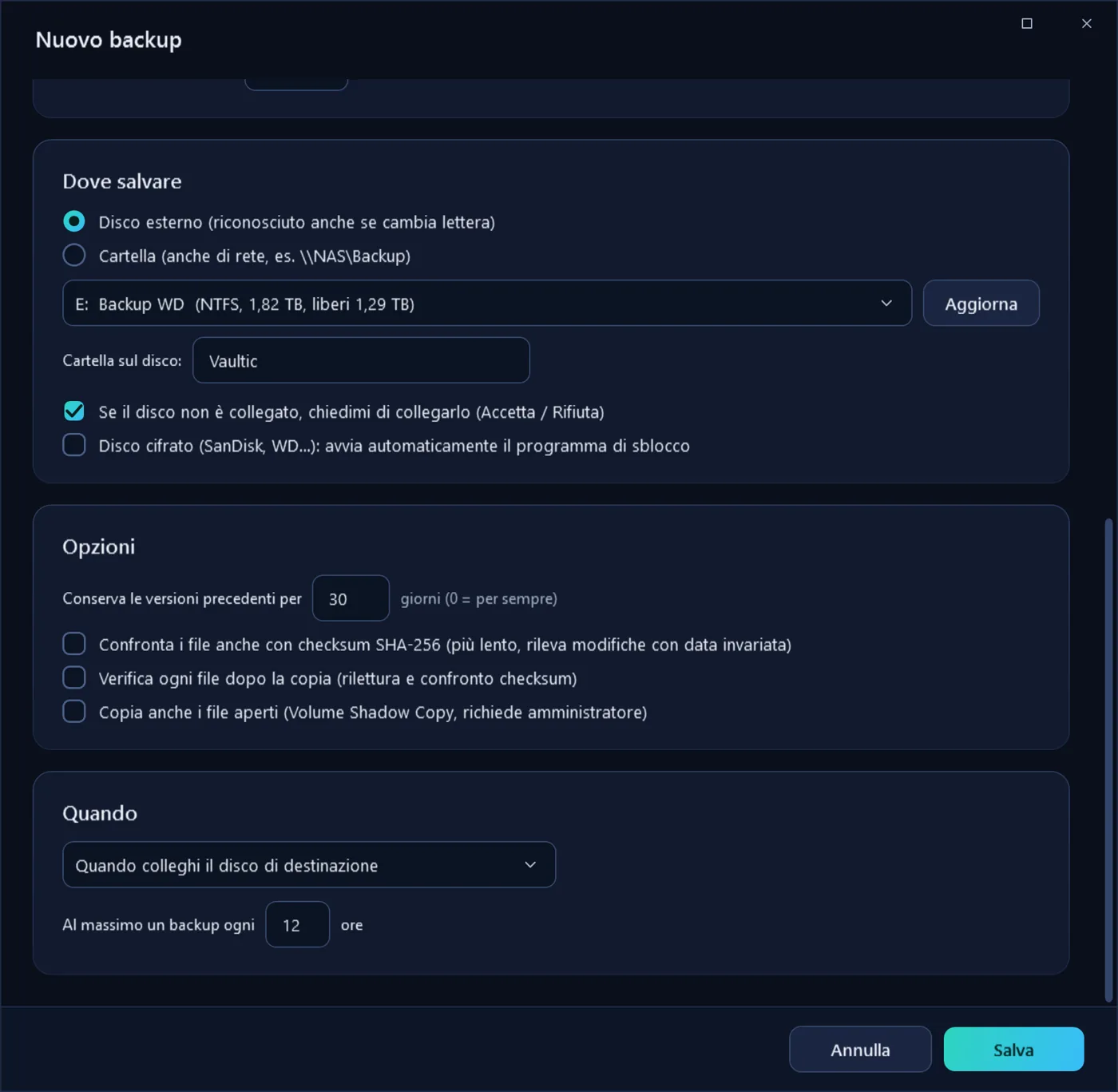
- Scegli le cartelle da salvare e, come destinazione, il disco esterno.
- Scegli il tipo: copia aggiornata con storico va bene quasi sempre (ritrovi i file così come sono, più le versioni precedenti); incrementale occupa meno spazio se i dati sono tanti.
- Imposta la pianificazione "quando colleghi il disco": ogni volta che inserisci il disco, il backup parte da solo.
- Se il disco potrebbe finire in mani altrui, scegli il tipo completo/incrementale e attiva la cifratura AES-256 con una password (e conservala bene).
5. Le tre regole che salvano davvero i dati
- Scollega il disco dopo il backup. Un disco sempre collegato viene cifrato insieme al PC in caso di ransomware.
- Prova a ripristinare un file ogni tanto: un backup mai verificato è solo una speranza.
- Regola 3-2-1: tre copie dei dati, su due supporti diversi, una delle quali fuori casa (un secondo disco in ufficio o uno spazio cloud o NAS).
Prova Vaultic gratis. La versione dimostrativa mostra tutte le funzioni sul tuo PC, senza registrazione: ogni operazione si ferma al 50% e la completi attivando la licenza dall'app.
Scarica la demo gratuita Vedi i prezzi