
Vaultic › Guide › Chiavetta di emergenza
Il PC non si avvia: chiavetta di emergenza per Windows
Aggiornata il 15 ottobre 2026 · a cura di ComputerLab, Lanciano
Schermata blu, riparazione automatica infinita, "nessun dispositivo di avvio": quando Windows non parte, i file sono quasi sempre ancora lì. Serve solo un modo per avviare il PC senza Windows. È a questo che serve una chiavetta di emergenza, e conviene prepararla prima del problema.
Creare la chiavetta (con il PC funzionante)
- Prendi una chiavetta USB che puoi dedicare all'emergenza (il contenuto verrà cancellato).
- In Vaultic apri Emergenza e scegli di creare il supporto di emergenza: la chiavetta si crea dal tuo stesso PC, senza scaricare nulla.
- Etichettala e tienila in un cassetto.
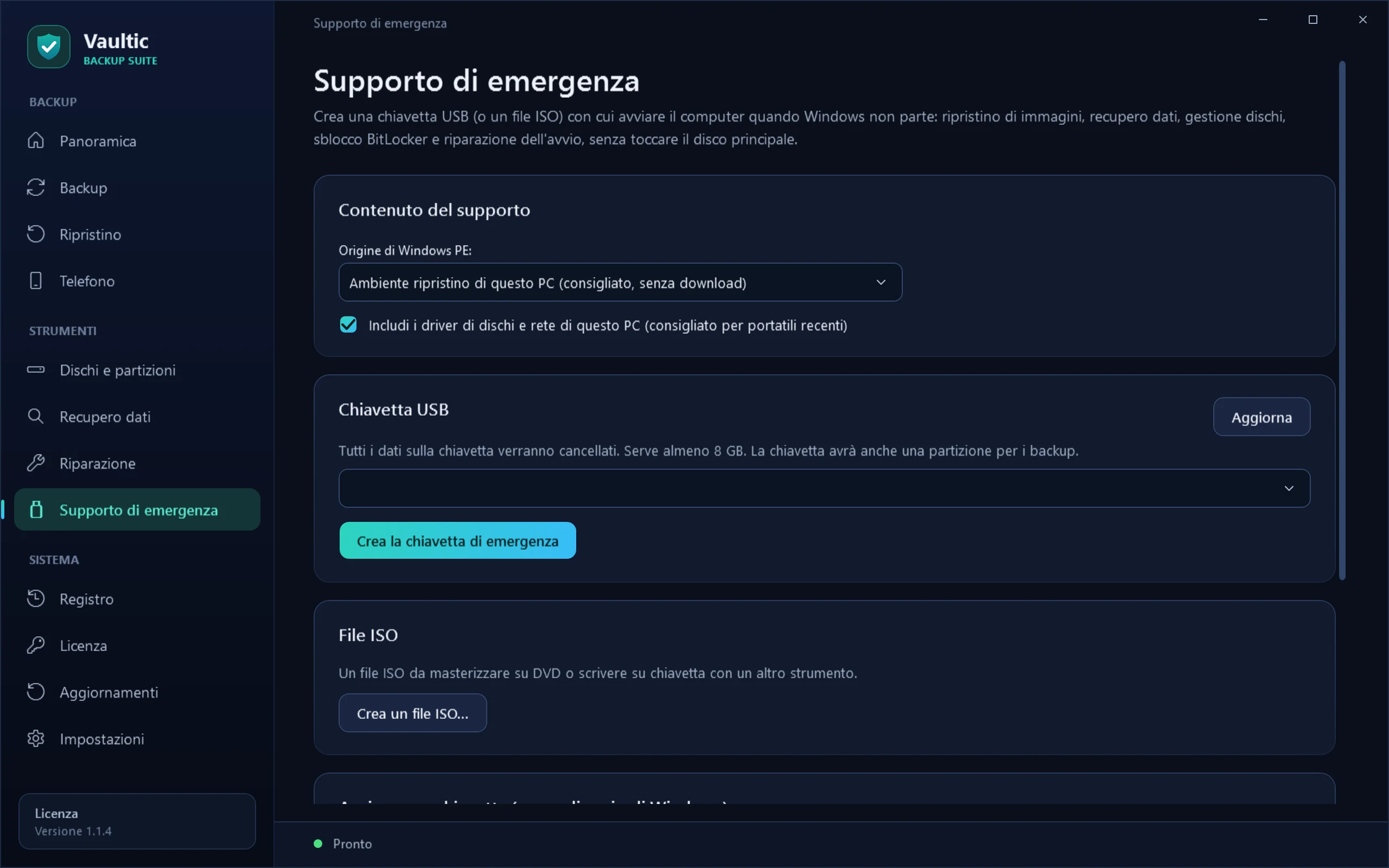
In alternativa Windows offre l'unità di ripristino (cerca "Crea un'unità di ripristino"), utile per le riparazioni di Windows ma senza strumenti per salvare i file o ripristinare immagini di backup.
Avviare il PC dalla chiavetta
- Inserisci la chiavetta e accendi il PC premendo ripetutamente il tasto del menu di avvio: di solito F12, F11, F8 o Esc (su molti portatili HP è Esc poi F9, su Lenovo F12 o il tastino Novo).
- Scegli la chiavetta USB dall'elenco.
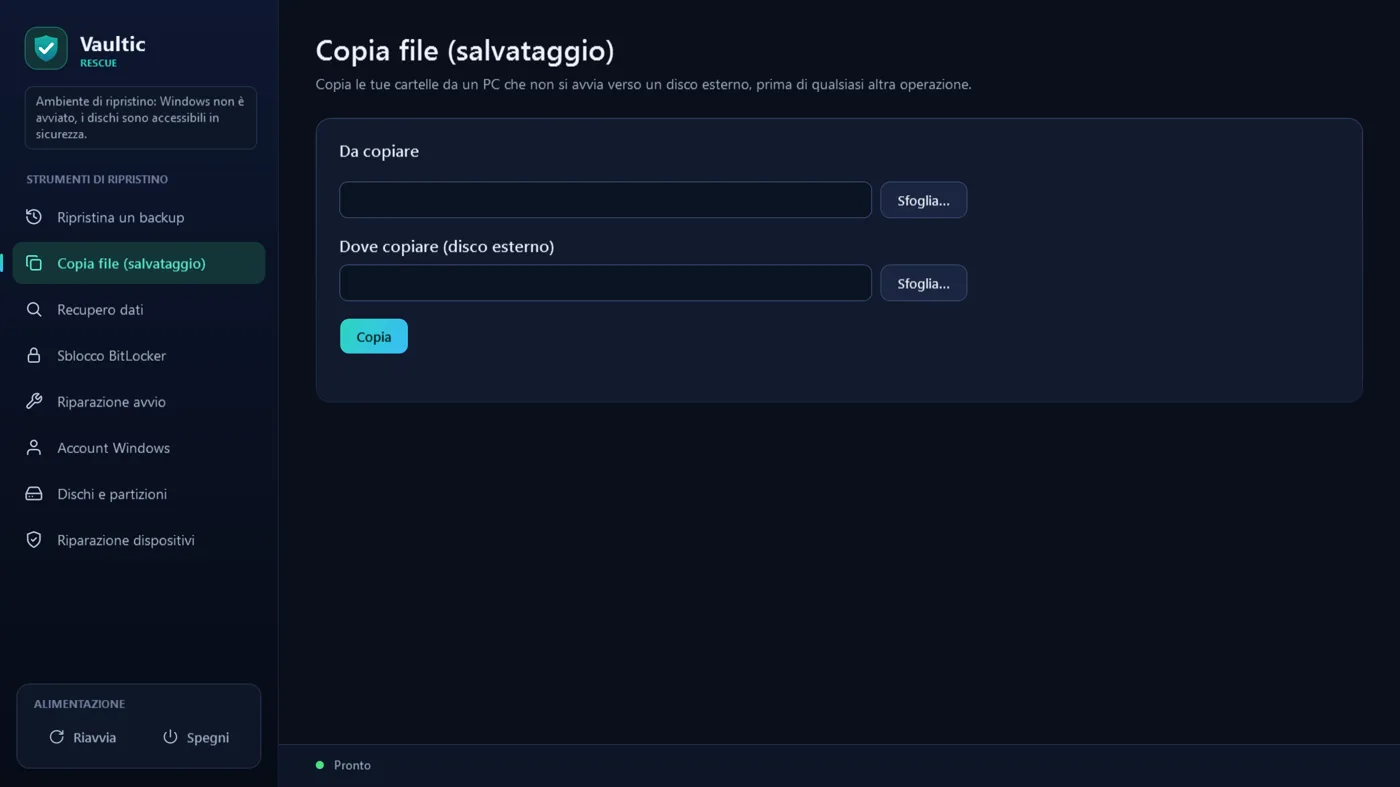
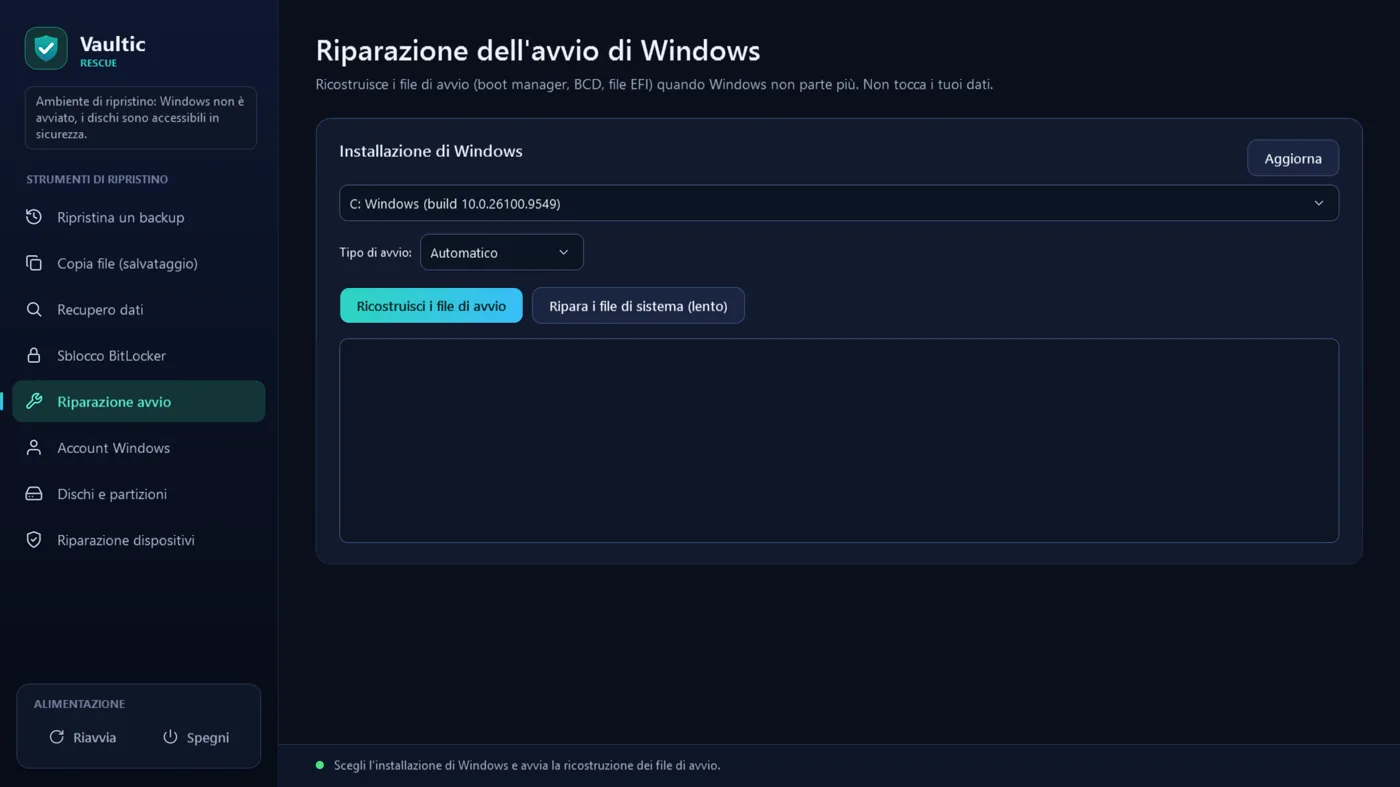
Cosa puoi fare dalla chiavetta Vaultic
- Salvare i file dal disco del PC su un disco esterno, anche se Windows non parte.
- Sbloccare BitLocker con la chiave di ripristino, per accedere ai dischi cifrati.
- Ripristinare un'immagine del disco creata in precedenza e tornare a com'era il PC.
- Riparare l'avvio di Windows.
Se non hai preparato la chiavetta
Puoi crearla da un altro PC funzionante con Vaultic installato. E se il disco non viene proprio riconosciuto o fa rumori, spegnilo e leggi i consigli nella guida al recupero dei file.
Prova Vaultic gratis. La versione dimostrativa mostra tutte le funzioni sul tuo PC, senza registrazione: ogni operazione si ferma al 50% e la completi attivando la licenza dall'app.
Scarica la demo gratuita Vedi i prezzi